
Google Search Console — безкоштовний сервіс від Google, у якому видно, як ваш сайт виглядає з боку пошуку: за якими запитами його показують, скільки людей клікають, які сторінки потрапили в індекс, а які ні і чому. У цій інструкції ви дізнаєтеся, як підключити сайт так, щоб доступ залишився за вами, які звіти справді варто відкривати, як перетворювати цифри на конкретні правки і як контролювати сайт за 15 хвилин на місяць.
Багато власників бізнесу ніколи туди не заходили: доступ мав розробник, а потім загубився разом із ним. Тим часом навіть базових знань достатньо, щоб розуміти, чи працює ваш сайт, і ставити підрядникам предметні питання замість загального «ну як там у нас справи?».
Інструкція написана без жаргону і з розрахунку на людину, яка відкриває сервіс уперше. Назви розділів наведено так, як вони зазвичай виглядають в українському інтерфейсі; якщо Google щось перейменує, логіка роботи від цього не зміниться.
Зміст статті
- Що показує Google Search Console і кому вона потрібна
- Search Console чи Analytics: різні питання, різні відповіді
- Підключення сайту до Google Search Console: покроково
- Перші дні після підключення: чого чекати
- Звіт «Ефективність»: чотири цифри, з яких усе починається
- Від цифр до дій: що робити з побаченим у звіті
- Індексування сторінок: як читати статуси
- Перевірка URL-адреси і запит на індексування
- Технічні розділи: швидкість, розмітка, безпека
- Звіт «Посилання»: хто веде на ваші сторінки
- Рутина на 15 хвилин раз на місяць
- Типові помилки власників у Google Search Console
- Сигнали, що пора звернутися до SEO-фахівця
- Часті запитання
Що показує Google Search Console і кому вона потрібна
Search Console — це єдине місце, де Google сам розповідає про ваш сайт, а не здогадки сторонніх сервісів. Тут немає оцінок «на око»: покази, кліки й статуси сторінок беруться безпосередньо з даних пошукової системи.
- за якими запитами ваш сайт з’являється у видачі і на яких позиціях;
- скільки людей бачать сайт у пошуку і скільки з них переходять;
- які сторінки Google проіндексував, а які пропустив і з якої причини;
- чи немає проблем зі швидкістю, мікророзміткою, безпекою чи санкціями;
- які сторінки найчастіше отримують посилання — з вашого сайту й з інших.
Сервіс потрібен будь-кому, хто хоче отримувати клієнтів із пошуку: салону, клініці, юристу, ремонтній бригаді, невеликому магазину. Навіть якщо сайтом займається підрядник, доступ на ваше ім’я — це страховка: ви бачите реальну картину й не залежите від чужих звітів.
Чого Search Console не покаже: що люди роблять на сайті після переходу, скільки з них залишили заявку, звідки прийшли відвідувачі з реклами чи соцмереж. Для цього потрібен інший інструмент.
Скільки часу забирає сервіс
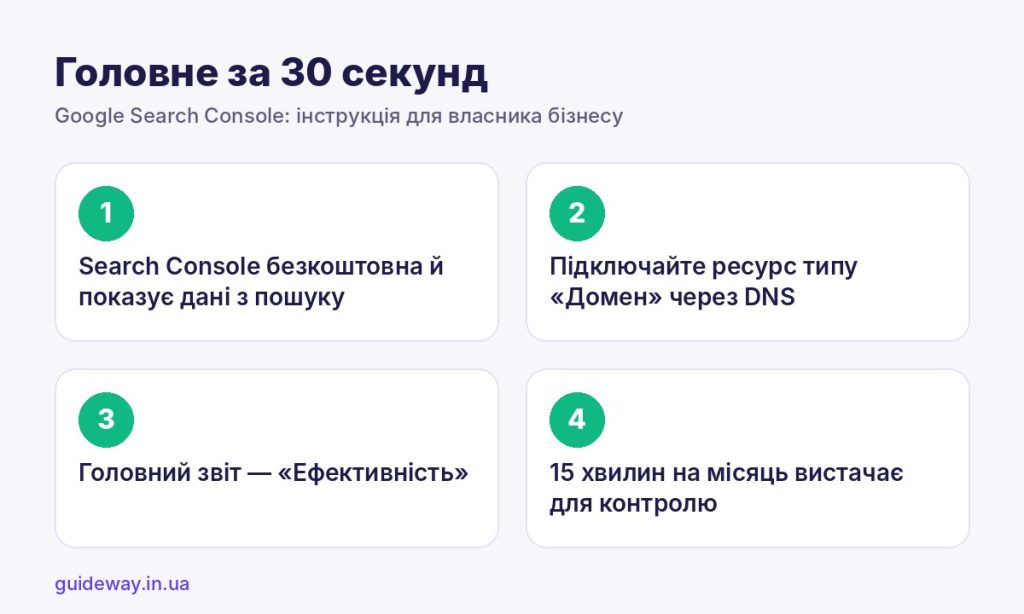
Підключення займає 15–30 хвилин, якщо у вас є доступ до кабінету реєстратора домену. Далі Google Search Console не вимагає щоденної уваги: досить короткої щомісячної перевірки, про яку йдеться нижче, і реакції на листи, якщо сервіс повідомляє про проблему. Тобто кілька годин на рік — і ви бачите сайт очима пошукової системи.
Search Console чи Analytics: різні питання, різні відповіді
Ці два сервіси часто плутають, хоча вони відповідають на різні питання.
| Параметр | Search Console | Google Analytics |
|---|---|---|
| Що показує | Що відбувається до кліку: покази, позиції, запити | Що відбувається після кліку: поведінка на сайті, заявки |
| Джерела трафіку | Лише пошук Google | Усі: пошук, реклама, соцмережі, прямі заходи |
| Технічний стан | Індексування, помилки, швидкість, мікророзмітка | Майже не показує |
| Для чого | Контроль SEO і видимості в пошуку | Оцінка маркетингу загалом |
Простіше кажучи, Search Console відповідає на питання «чи знаходять мене», а Analytics — «що люди роблять, коли знайшли». Якщо кліків із пошуку багато, а заявок мало, проблема на самому сайті: незрозумілі ціни, незручна форма, слабкий перший екран. Якщо ж кліків майже немає, спершу треба розбиратися з видимістю в Google.
Ідеально мати обидва сервіси. Але якщо доводиться обирати, з чого почати власнику, для якого важливий пошук, — почніть із Search Console: вона простіша, і перші корисні висновки з’являються вже за кілька тижнів.
Якщо обидва сервіси вже підключені, їх можна пов’язати між собою в налаштуваннях Analytics. Тоді частина даних із пошуку з’явиться поруч із поведінкою відвідувачів, і буде простіше простежити шлях від запиту до заявки.
Підключення сайту до Google Search Console: покроково
Вам знадобиться Google-акаунт. Краще використовувати робочу пошту компанії, а не особисту пошту розробника: так доступ залишиться у вас, навіть якщо підрядник зміниться.
- Відкрийте сайт сервісу Search Console і увійдіть у свій акаунт.
- Натисніть «Додати ресурс» і оберіть тип ресурсу.
- Підтвердьте, що сайт належить вам, одним із запропонованих способів.
- Додайте карту сайту в розділі «Файли Sitemap» — зазвичай її адреса має вигляд вашсайт.ua/sitemap.xml.
- Зачекайте кілька днів: дані збираються не миттєво.
«Домен» чи «Префікс URL-адреси»
Ресурс типу «Домен» охоплює весь сайт: версії з www і без, http і https, усі піддомени. Його підтверджують записом у DNS — це робиться в кабінеті реєстратора домену за кілька хвилин, а Google дає готовий рядок для копіювання. Якщо домен оформлено на вас, ви можете зробити це самі або попросити підтримку реєстратора.
Ресурс «Префікс URL-адреси» охоплює лише конкретну адресу, наприклад https://вашсайт.ua. Його можна підтвердити HTML-файлом, мета-тегом або через уже підключений Google Analytics. Це простіше для розробника, але дані неповні, якщо частина сторінок відкривається за іншою адресою.
💡 Порада. Додайте розробника чи SEO-фахівця як користувача в «Налаштуваннях», а не віддавайте йому свій пароль. Тоді доступ можна будь-коли відкликати, а власником ресурсу залишаєтеся ви.
Якщо доступ залишився в колишнього розробника
Не потрібно просити старого підрядника про послугу й не варто створювати ресурс заново. Просто підтвердіть право власності самостійно, наприклад через DNS: ви станете ще одним власником, побачите всю історію даних і список користувачів. Після цього приберіть зайві доступи; щоб повністю позбавити колишнього власника прав, може знадобитися також прибрати його файл чи тег підтвердження з сайту.
Перші дні після підключення: чого чекати
Відразу після підтвердження більшість звітів порожні, і це нормально. Перші графіки зазвичай з’являються приблизно за 2–3 дні, а дані надходять із затримкою близько двох днів, тож сьогоднішніх кліків ви не побачите ніколи — лише позавчорашні.
У розділі «Файли Sitemap» біля доданої карти сайту має з’явитися статус про успішну обробку. Якщо там помилка, найчастіше адреса карти вказана неправильно або сам файл не відкривається — перевірте її в браузері.
Звіт про індексування сторінок теж заповнюється поступово. Для невеликого сайту картина стабілізується за тиждень-два. Не робіть висновків у перший же день: різкі «стрибки» на старті — це не проблема сайту, а лише накопичення даних.
- перевірте, що підтверджено саме той домен, на якому працює сайт;
- переконайтеся, що карта сайту додана й оброблена;
- подивіться, чи надходять листи від сервісу на вашу пошту;
- занотуйте дату підключення — через місяць буде з чим порівнювати.
Якщо сайт новий, перший місяць у Google Search Console може виглядати майже порожнім: кілька показів на день, жодних кліків. Це не означає, що щось зламано, — новий сайт лише починає з’являтися в пошуку. Значущі висновки варто робити не раніше ніж через 4–6 тижнів.
Звіт «Ефективність»: чотири цифри, з яких усе починається
Це головний звіт, заради якого більшість власників і відкриває сервіс. На графіку чотири показники:
- Покази — скільки разів сайт з’являвся у видачі, навіть якщо людина не догортала до нього;
- Кліки — скільки разів на нього перейшли;
- CTR — частка кліків від показів у відсотках;
- Середня позиція — усереднене місце у видачі за всіма запитами.
Нижче графіка є вкладки «Запити», «Сторінки», «Країни», «Пристрої», «Дати». Саме тут найцінніші знахідки, бо загальна цифра на графіку мало що каже без розуміння, з чого вона складається.
Як не злякатися середньої позиції
Середня позиція 35 здається катастрофою, але вона враховує всі запити, зокрема випадкові, за якими сайт показується на далеких сторінках. Дивіться на конкретні запити, важливі для бізнесу. А щоб розуміти, з якою швидкістю реально ростуть ці цифри, корисно прочитати, скільки часу потрібно на просування сайту.
Порівняння періодів
У фільтрі дат оберіть порівняння: останні 3 місяці з попередніми або цей місяць із тим самим місяцем минулого року, якщо бізнес сезонний. Так видно тренд, а не випадкові коливання окремих днів.
Фільтри, які заощаджують час
Натисніть «Додати фільтр» і оберіть запит, що містить певне слово. Наприклад, відфільтруйте запити з назвою вашого бізнесу: так ви побачите, скільки людей шукають саме вас, а скільки знаходять за послугою. Друга корисна комбінація — фільтр за конкретною сторінкою: він покаже, за якими запитами Google її показує, і чи збігаються вони з тим, під що сторінку писали.
Від цифр до дій: що робити з побаченим у звіті
Звіт сам по собі нічого не змінює — цінність з’являється, коли ви перетворюєте спостереження на конкретну правку. Ось типові ситуації й можливі кроки. Приклади умовні, а остаточне рішення залежить від конкретного сайту.
| Що бачите | Що це може означати | Що зробити |
|---|---|---|
| Запит із сотнями показів і позицією 8–15 | Сторінка майже на першій сторінці видачі | Доповнити текст, додати ціни, FAQ, посилання з інших сторінок |
| Багато показів, низький CTR при добрій позиції | Заголовок і опис у видачі не мотивують клікнути | Переписати title і description сторінки |
| За запитом про послугу показується сторінка «Ціни» | Немає окремої сторінки під цю послугу | Створити сторінку послуги |
| З телефонів CTR помітно гірший, ніж із комп’ютерів | Проблеми з відображенням або швидкістю на мобільних | Перевірити сайт на смартфоні |
Як переписати заголовок і опис, щоб вони отримували більше кліків, розібрано в статті про мета-теги title і description. Після правок не чекайте ефекту наступного дня: Google має переіндексувати сторінку, а результати зазвичай видно через кілька тижнів.
Окремо подивіться на вкладку «Сторінки»: буває, що найбільше відвідувачів приносить стаття трирічної давнини, а сторінка ключової послуги — майже нічого. Тоді варто додати зі статті помітне посилання на послугу й доопрацювати саму сторінку послуги.
Важливо вносити зміни поступово й записувати, що й коли змінено. Якщо за один день переписати десять сторінок, через місяць неможливо буде зрозуміти, яка правка дала результат, а яка ні. Простий журнал змін у таблиці вирішує цю проблему.
💡 Порада. Щомісяця виписуйте 3–5 запитів із позицією 5–15 і великою кількістю показів. Це найкоротший шлях до нових кліків: такі сторінки вже майже нагорі, і їм часто бракує лише кількох абзаців, ціни чи кращого заголовка.
Індексування сторінок: як читати статуси
У розділі «Сторінки» видно, скільки сторінок Google проіндексував і скільки — ні, з поясненням причини. Не кожна неіндексована сторінка — проблема: службові адреси, сторінки з фільтрами чи дублікати й не повинні потрапляти в пошук.
Насторожитися варто, якщо серед неіндексованих є сторінки послуг, цін чи контактів. Найпоширеніші причини:
- сторінку закрито від індексації тегом noindex — часто це залишок з етапу розробки;
- «Проскановано, але наразі не проіндексовано» — Google бачив сторінку, але не вважає її достатньо корисною; зазвичай рятує доопрацювання тексту;
- «Виявлено, але не проскановано» — робот знає про сторінку, але ще не дійшов до неї; допомагають посилання з інших сторінок, про які йдеться в статті про внутрішню перелінковку;
- «Дублікат» або «Альтернативна сторінка» — Google вважає головною іншу адресу з тим самим вмістом;
- переадресація або помилка 404 — сторінку перенесли чи видалили.
Якщо сайт загалом погано показується в пошуку, а причина не очевидна, пройдіться переліком із матеріалу чому сайт не показується в Google — більшість пунктів звідти можна перевірити саме в Search Console.
Коли кількість проіндексованих сторінок різко змінюється
Плавні коливання — норма. А от різке падіння кількості проіндексованих сторінок після оновлення сайту зазвичай означає, що щось закрили від індексації або змінили адреси без переадресацій. Різке зростання теж буває тривожним: інколи це тисячі технічних сторінок із фільтрами чи параметрами, які не повинні потрапляти в пошук. В обох випадках порівняйте дату зміни з датою оновлень на сайті.
Перевірка URL-адреси і запит на індексування
Інструмент «Перевірка URL-адреси» — найшвидший спосіб дізнатися, що Google думає про конкретну сторінку. Він стане в пригоді, коли ви додали нову послугу, оновили важливий текст або підозрюєте, що сторінку не видно в пошуку.
- Вставте повну адресу сторінки в рядок пошуку вгорі сервісу.
- Подивіться статус: чи є сторінка в індексі, коли її востаннє скановано, яку адресу Google вважає головною.
- Якщо сторінка нова чи оновлена, натисніть «Перевірити URL-адресу онлайн», щоб побачити поточну версію.
- Коли перевірка пройшла без помилок, надішліть запит на індексування.
- Через кілька днів перевірте статус знову.
Запит на індексування не гарантує миттєвого результату і не підвищує позиції сам по собі, але часто пришвидшує появу оновленої версії в пошуку. Не варто надсилати ту саму сторінку щодня: це не допомагає, а кількість запитів обмежена.
Корисна звичка: після кожної суттєвої правки на важливій сторінці — нова ціна, переписаний текст, новий блок відгуків — перевірити її цим інструментом і надіслати на індексування. Це займає хвилину, а нова версія потрапляє в пошук помітно раніше, ніж якщо чекати, поки робот прийде сам.
Технічні розділи: швидкість, розмітка, безпека
Решту технічних розділів достатньо переглядати раз на місяць, щоб помітити тривожні сигнали.
- «Основні веб-показники» — швидкість і стабільність завантаження за даними реальних відвідувачів, окремо для телефонів і комп’ютерів. Якщо мобільні сторінки позначено як «Погані», перегляньте рекомендації зі статті про мобільну версію сайту.
- Розділи розширених результатів — з’являються, якщо на сайті є мікророзмітка: відгуки, FAQ, хлібні крихти, дані організації. Тут видно помилки в розмітці; що це таке і навіщо, пояснює стаття про мікророзмітку Schema.org.
- «Заходи, вжиті вручну» — тут має бути порожньо. Якщо ні, Google застосував санкції, і це питання до фахівця.
- «Проблеми безпеки» — сповіщення про злам чи шкідливий код. Також має бути порожньо.
- HTTPS — чи всі сторінки відкриваються через захищене з’єднання.
Важливі сповіщення Google додатково надсилає на пошту власника ресурсу. Ще одна причина підключати сервіс на свою, а не на чужу адресу: лист про злам сайту, який прийшов колишньому розробнику, вам не допоможе.
Що означають три показники швидкості
У звіті «Основні веб-показники» Google оцінює три речі: як швидко з’являється головний вміст сторінки (LCP), як швидко сторінка реагує на натискання (INP) і чи не «стрибають» блоки під час завантаження (CLS). Для власника бізнесу не потрібно знати формули: достатньо дивитися, скільки сторінок у зеленій зоні, а скільки в жовтій чи червоній, і передавати розробнику адреси проблемних.
Звіт «Посилання»: хто веде на ваші сторінки
Цей розділ показує дві речі: які сторінки вашого сайту найчастіше отримують внутрішні посилання і які сайти посилаються на вас ззовні. Для малого бізнесу перша частина зазвичай корисніша.
Відкрийте список «Найпопулярніші сторінки з внутрішніми посиланнями» і порівняйте його зі своїм уявленням про головні сторінки. Якщо сторінка ключової послуги опинилася внизу, а вгорі — політика конфіденційності й службові сторінки, на неї варто додати посилання з головної, суміжних послуг і статей.
Зовнішні посилання дають уявлення про те, хто згадує ваш бізнес: каталоги, партнери, місцеві медіа. Якщо серед них бачите незнайомі сайти сумнівної тематики, не панікуйте — Google зазвичай просто ігнорує такі посилання. Але якщо їх раптом з’явилися сотні, варто показати звіт фахівцю.
Перевіряти цей звіт достатньо раз на кілька місяців або після великих змін на сайті: додавання розділу, редизайну, переходу на нові адреси.
Рутина на 15 хвилин раз на місяць
Щоденно заходити в сервіс немає сенсу. Достатньо раз на місяць пройти короткий список, бажано в той самий день, наприклад першого робочого дня місяця.
| Крок | Де | Час |
|---|---|---|
| Порівняти кліки й покази з попереднім місяцем і роком раніше | «Ефективність» | 3 хв |
| Виписати 3–5 запитів із позицією 5–15 | «Ефективність» → «Запити» | 4 хв |
| Переконатися, що кількість проіндексованих сторінок не впала різко | «Сторінки» | 2 хв |
| Перевірити нові проблемні сторінки за швидкістю | «Основні веб-показники» | 2 хв |
| Переконатися, що немає санкцій і проблем безпеки | «Безпека й заходи вручну» | 1 хв |
| Переглянути листи від сервісу | Ваша пошта | 3 хв |
Якщо у вас працює підрядник, попросіть його проходити той самий список і надсилати вам короткий підсумок. А ви раз на квартал самі відкривайте сервіс і звіряйте цифри зі звітом — це займе ті самі 15 хвилин.
Результат рутини — не звіт заради звіту, а короткий список дій на наступний місяць: які сторінки доопрацювати, що перевірити, про що спитати підрядника.
💡 Порада. Робіть скриншот графіка «Ефективність» за 3 місяці й зберігайте щомісяця в одній папці. Через рік ви наочно бачитимете, як змінювався сайт, без жодних складних звітів. Звіт показує дані приблизно за 16 місяців, тож для довшої історії періодично експортуйте таблиці.
Типові помилки власників у Google Search Console
Більшість проблем із сервісом пов’язані не з технікою, а з тим, як ним користуються. Ось що трапляється найчастіше і як цього уникнути.
- Ресурс підключено на пошту розробника. Додайте себе власником, поки є зв’язок із підрядником, і перевірте, що ваш акаунт має статус власника.
- Висновки за один день. Дані мають затримку й коливаються; дивіться на тижні й місяці.
- Паніка через середню позицію. Оцінюйте позиції за конкретними запитами, важливими для бізнесу.
- Запит на індексування щодня. Надсилайте сторінку один раз після суттєвих змін.
- Ігнорування листів. Повідомлення про проблеми з індексуванням чи безпекою приходять на пошту — читайте їх.
- Порівняння з Analytics «один в один». Сервіси рахують різне, і невеликі розбіжності нормальні.
Окремо — про видалення ресурсу. Якщо ви змінили підрядника, не видаляйте ресурс і не створюйте новий: просто приберіть доступ старого виконавця й додайте нового. Так історія даних залишиться з вами.
І ще одна помилка — підключити Google Search Console і жодного разу туди не заглянути. Сервіс цінний не самим фактом підключення, а регулярним поглядом на цифри. Навіть п’ятнадцять хвилин на місяць дають більше, ніж ідеально налаштований акаунт, який ніхто не відкриває.
Сигнали, що пора звернутися до SEO-фахівця
Search Console добре показує симптоми, але не завжди пояснює, як лікувати. Зверніться до SEO-фахівця, якщо кліки падають кілька місяців поспіль без очевидної причини, якщо важливі сторінки не потрапляють в індекс після доопрацювань або якщо з’явилися санкції чи проблеми безпеки.
Готуючись до розмови з фахівцем, зробіть скриншоти графіка «Ефективність» за 6–12 місяців, звіту про індексування сторінок і списку листів від сервісу. Додайте дати змін на сайті, якщо пам’ятаєте: редизайн, новий хостинг, переписані тексти. З таким набором діагностика займає менше часу, а висновки точніші.
Розібрати всі звіти, знайти причини й скласти план дій допоможе SEO-аудит сайту — у GuideWay експрес-версія коштує 49 $, повна — 199 $. Якщо ж потрібна регулярна робота з цифрами, текстами й технічними правками, зверніть увагу на просування сайту в Google — пакети стартують від 250 $ на місяць.
Перед зверненням корисно зрозуміти, як побудована співпраця: які доступи знадобляться, хто що робить і як узгоджуються правки, — про це розповідає сторінка як ми працюємо. Повний перелік робіт, які можна замовити окремо, зібрано в розділі послуги для сайтів.
Часті запитання
Чи безкоштовна Google Search Console?
Так, сервіс повністю безкоштовний і не має платних тарифів. Потрібен лише Google-акаунт і доступ до сайту чи домену для підтвердження права власності. Платити можна хіба що фахівцю, який допоможе налаштувати сервіс і розібратися зі звітами, але сам інструмент жодних оплат не вимагає.
Чому в Search Console кліків менше, ніж відвідувачів в Analytics?
Сервіси рахують різне. Search Console враховує лише кліки з пошуку Google, а Analytics — усі відвідування: з реклами, соцмереж, прямих заходів. Крім того, частина відвідувачів блокує аналітику, а Search Console з міркувань приватності не показує частину рідкісних запитів. Невеликі розбіжності між сервісами — це нормально.
Скільки часу зберігаються дані в Search Console?
Звіт «Ефективність» показує дані приблизно за останні 16 місяців. Старіші дані автоматично зникають, тому, якщо хочете порівнювати результати за кілька років, періодично експортуйте звіти в таблицю. Дані також з’являються із затримкою близько двох днів, тож сьогоднішніх кліків ви не побачите.
Як дати доступ до Search Console підряднику?
У розділі «Налаштування» оберіть «Користувачі й дозволи», натисніть «Додати користувача», вкажіть його пошту й рівень доступу: повний або обмежений. Підряднику для роботи зазвичай достатньо повного доступу, але не статусу власника. Після завершення співпраці доступ можна видалити в тому самому розділі за кілька секунд.
Чому сторінки немає в Google, хоча вона є на сайті?
Відкрийте «Перевірку URL-адреси» і вставте адресу сторінки. Сервіс покаже, чи знає Google про неї і чому вона не в індексі: закрита тегом noindex, вважається дублікатом, ще не просканована або визнана недостатньо корисною. Залежно від причини потрібно зняти заборону, додати посилання на сторінку з інших сторінок або доопрацювати її зміст.
Що робити, якщо кліки в Search Console різко впали?
Спершу перевірте, чи не сезонне це падіння: порівняйте з тим самим періодом минулого року. Потім подивіться, які саме сторінки й запити втратили кліки, і чи не змінювалося щось на сайті: редизайн, адреси, тексти. Перевірте розділи санкцій і безпеки. Якщо причина неочевидна, а падіння триває кілька тижнів, варто звернутися до фахівця.
Чи можна підключити Search Console до сайту на конструкторі?
Здебільшого так. Більшість конструкторів дозволяють додати мета-тег для підтвердження або мають окреме поле для коду Google. Якщо домен підключено до конструктора, але зареєстровано на вас, можна підтвердити ресурс типу «Домен» через DNS у кабінеті реєстратора. Якщо ж ні того, ні іншого зробити не вдається, зверніться до підтримки конструктора.
Не впевнені, що означають ваші цифри?
Надайте GuideWay доступ для перегляду — ми розберемо звіти вашого сайту й простими словами пояснимо, що працює, а що варто виправити.